3.1 Crear un presupuesto
Cliente, líneas del catálogo o a mano, numeración automática.
Desde Ventas → Presupuestos → Crear. Eliges el cliente (puedes darlo de alta con el botón «+») y una descripción. La referencia se genera sola (p. ej. P-2026-00001).
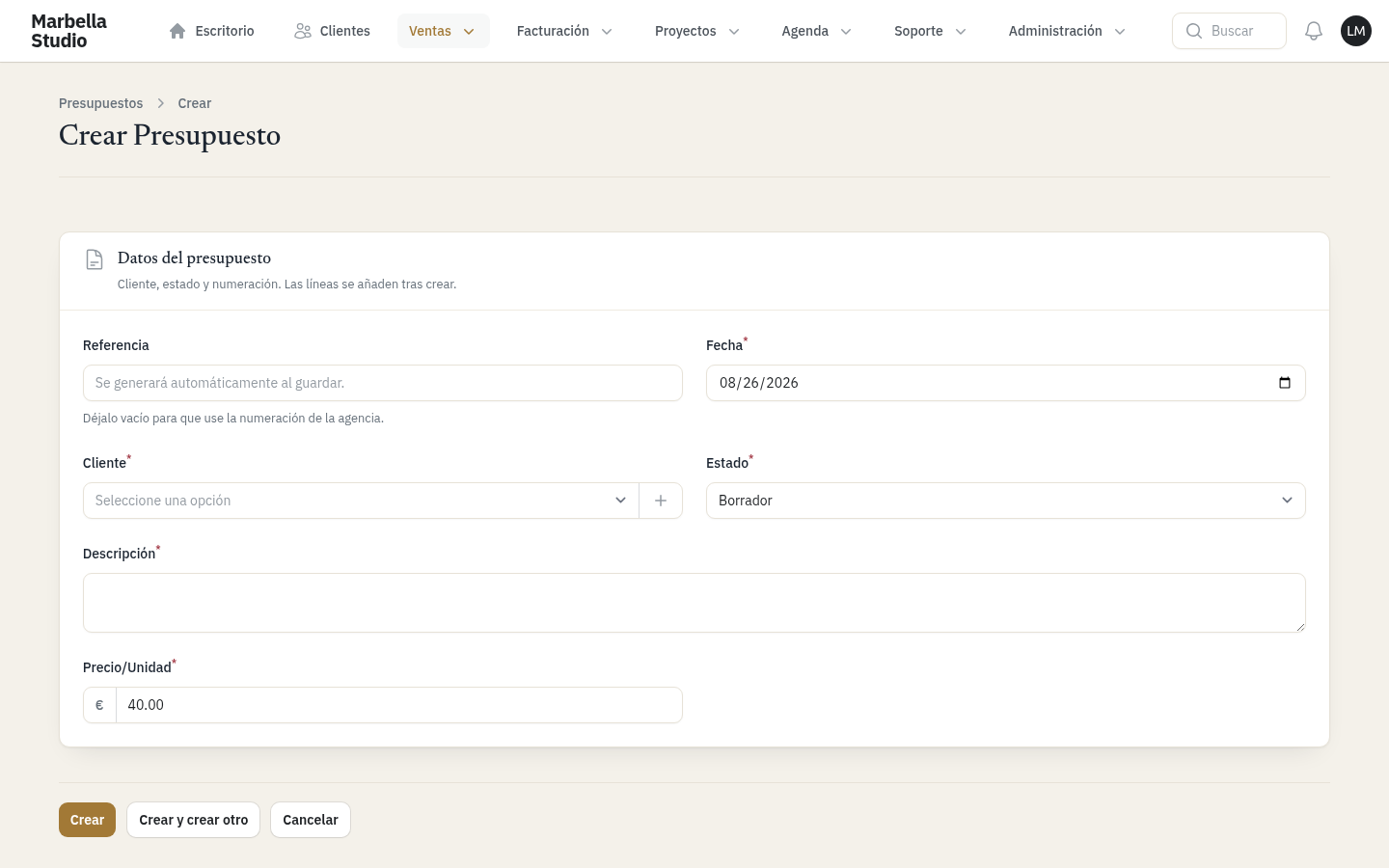
Formulario de creación de presupuesto, con selector de cliente y botón +.
Tras crear el presupuesto entras en su ficha, la pantalla operativa donde añades las líneas, gestionas proveedores y ves la contabilidad.
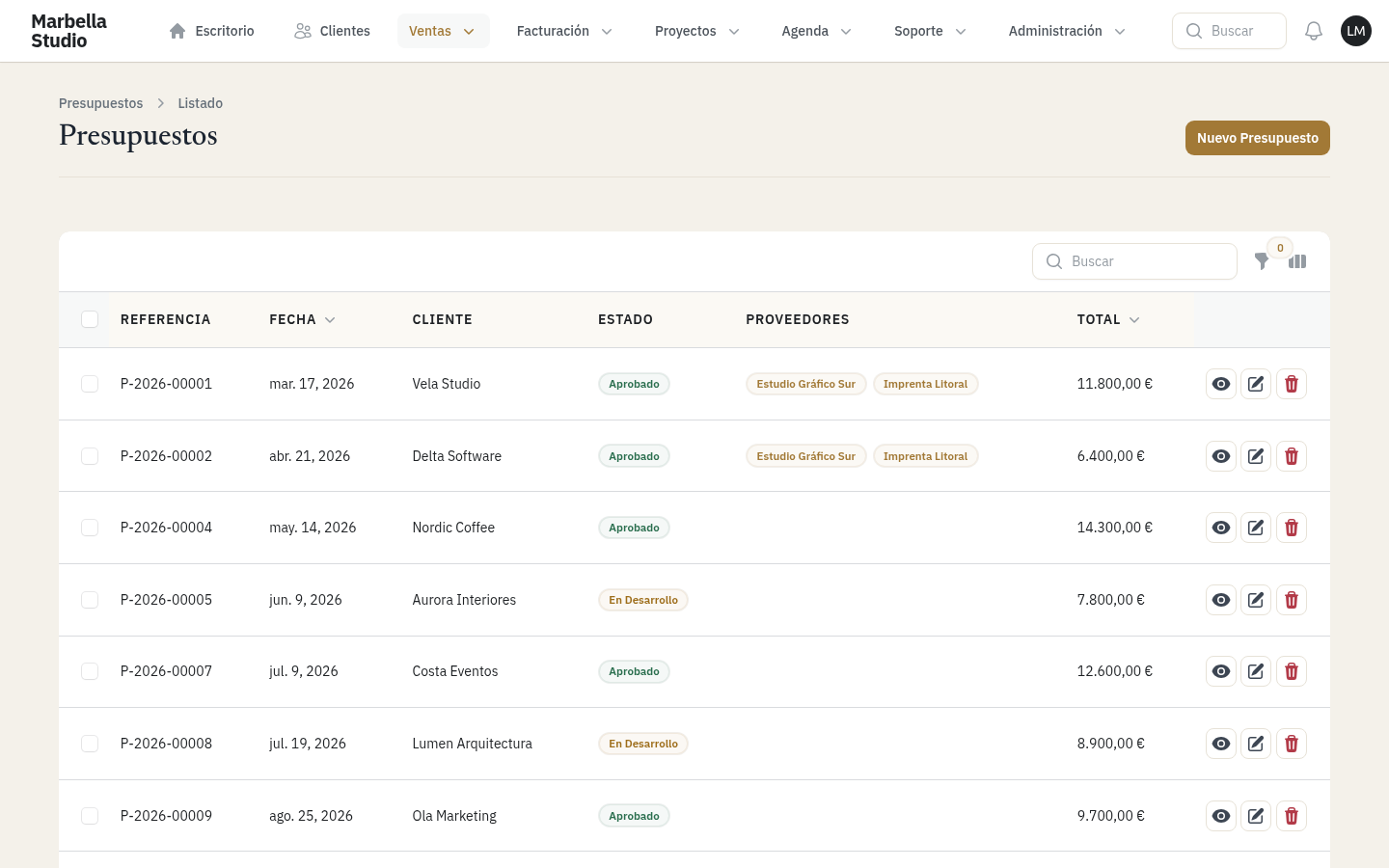
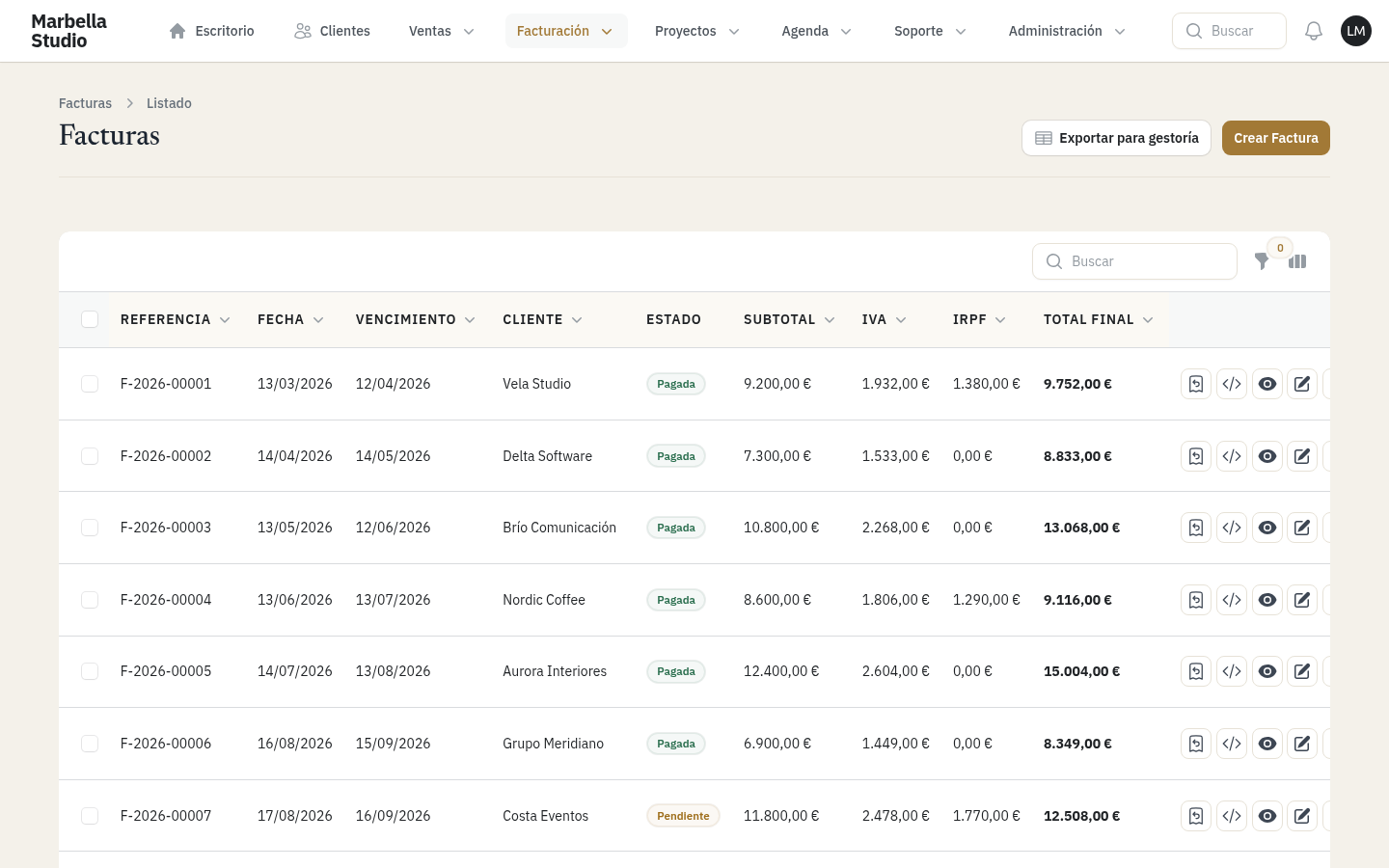
Listado de presupuestos con estado, cliente, proveedores e importe.
3.2 La ficha del presupuesto
Líneas, proveedores, facturas, documentos e historial.
Arriba, tres tarjetas: Cliente, Estado (con la aceptación) y Contabilidad. Debajo, pestañas con líneas, proveedores, facturas, documentos e historial.
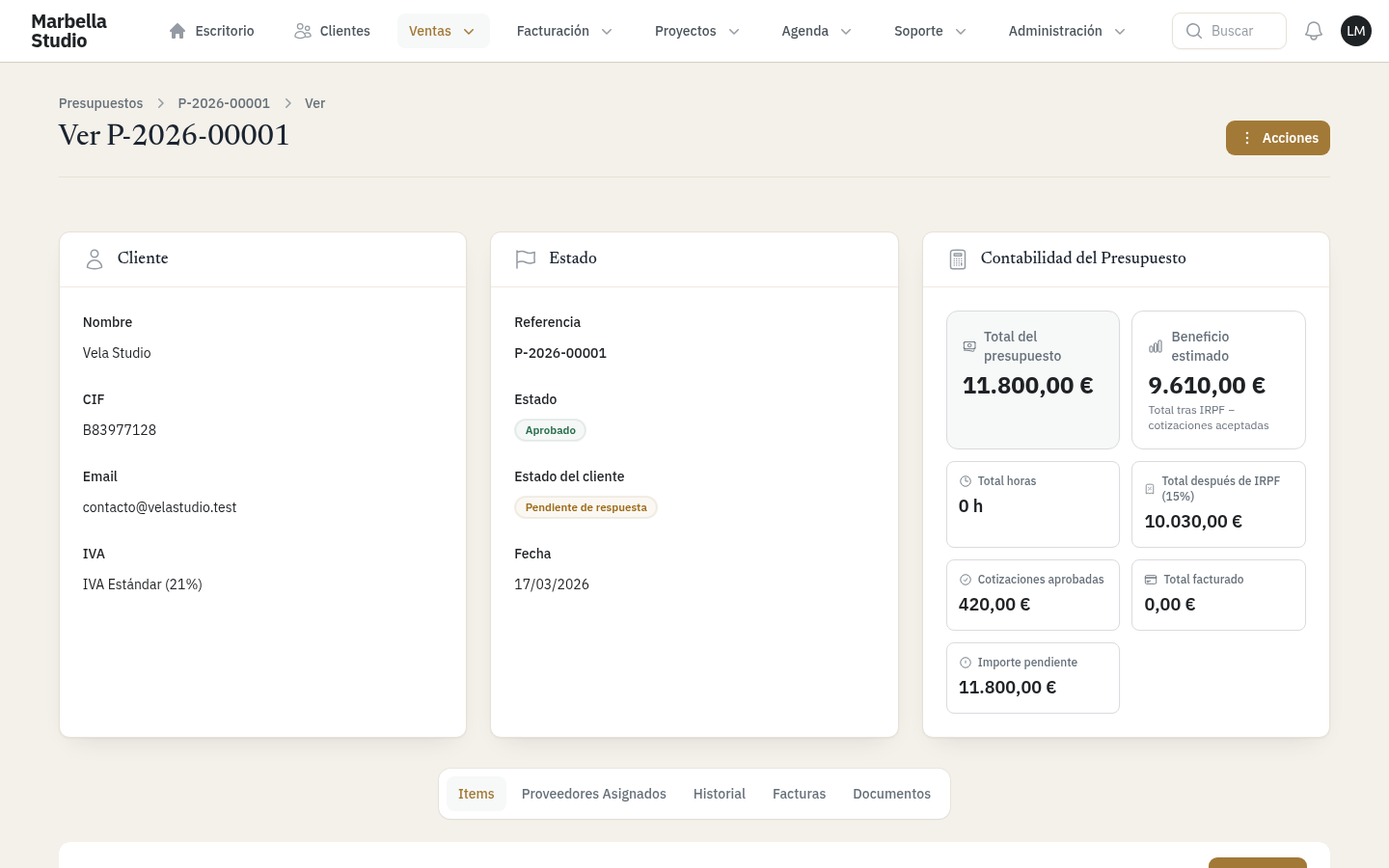
Ficha del presupuesto: banda superior y pestañas de detalle.
Editas líneas, añades facturas y asignas proveedores sin salir de aquí. Con Acciones descargas el PDF, lo envías por email, compartes el enlace de aceptación o creas el proyecto.
La pestaña Historial registra toda la actividad (creación, líneas, proveedores, cotizaciones, pagos, aceptación…), con quién y cuándo, filtrable por acción y usuario.
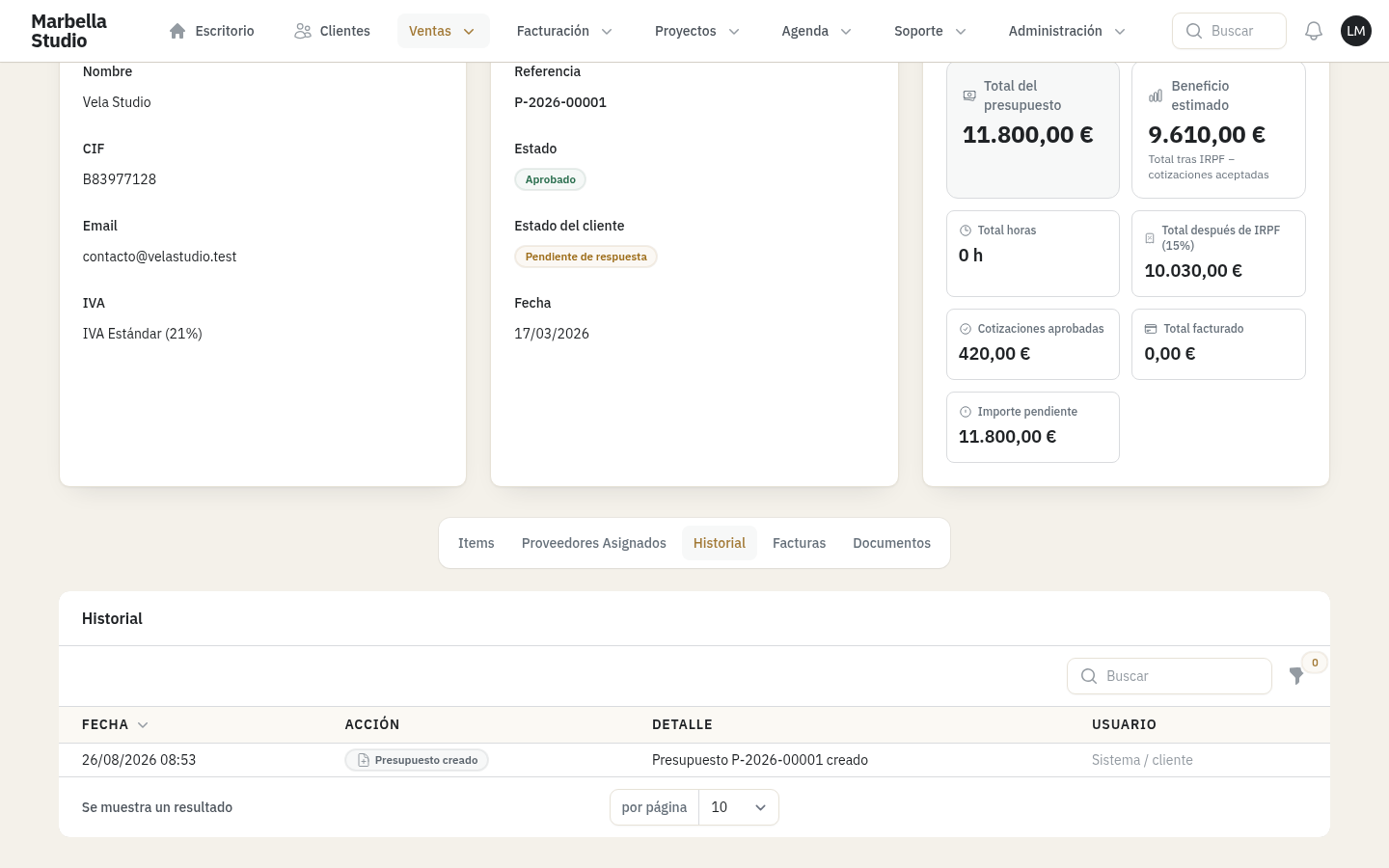
Pestaña Historial del presupuesto: registro completo de actividad.
3.3 Proveedores y cotizaciones
Asignar proveedores, repartir items y aceptar cotizaciones.
Puedes asignar proveedores y repartirles items. Cada proveedor cotiza los suyos y tú aceptas o rechazas cada cotización.
- Un proveedor puede tener varias cotizaciones.
- El coste del presupuesto es la suma de las aceptadas.
- El proveedor nunca ve tu precio de venta.
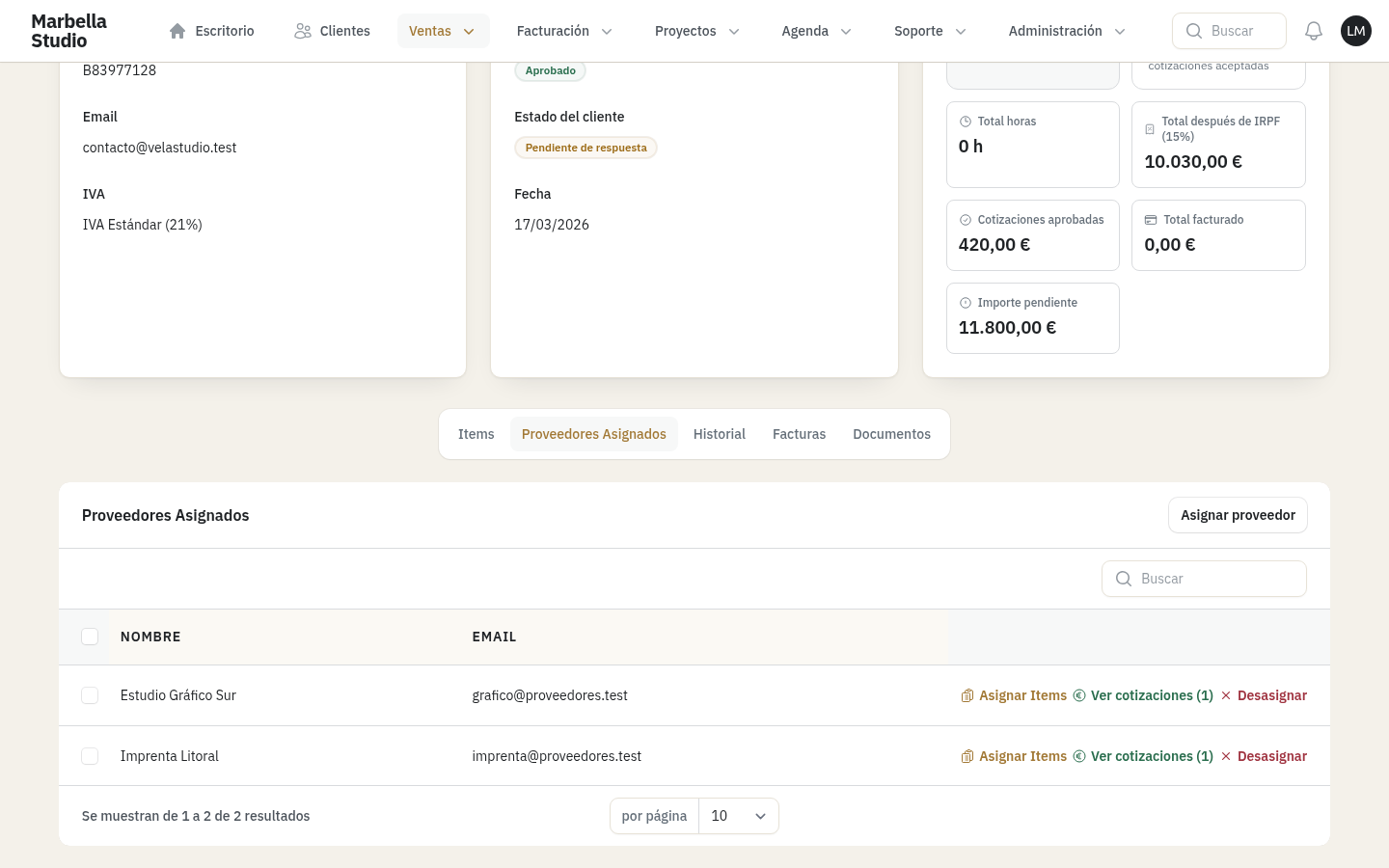
Pestaña de proveedores: asignar, repartir items y ver cotizaciones.
3.4 Contabilidad y beneficio
Total, IRPF, coste de proveedores y beneficio estimado.
La tarjeta Contabilidad da la foto económica al instante: Total, total después de IRPF (según el % configurado), cotizaciones aprobadas (coste de proveedores), beneficio estimado (en verde/rojo), total facturado e importe pendiente. Se recalcula en vivo.
3.5 Aceptación del cliente y paso a proyecto
Enlace público de firma y creación del proyecto.
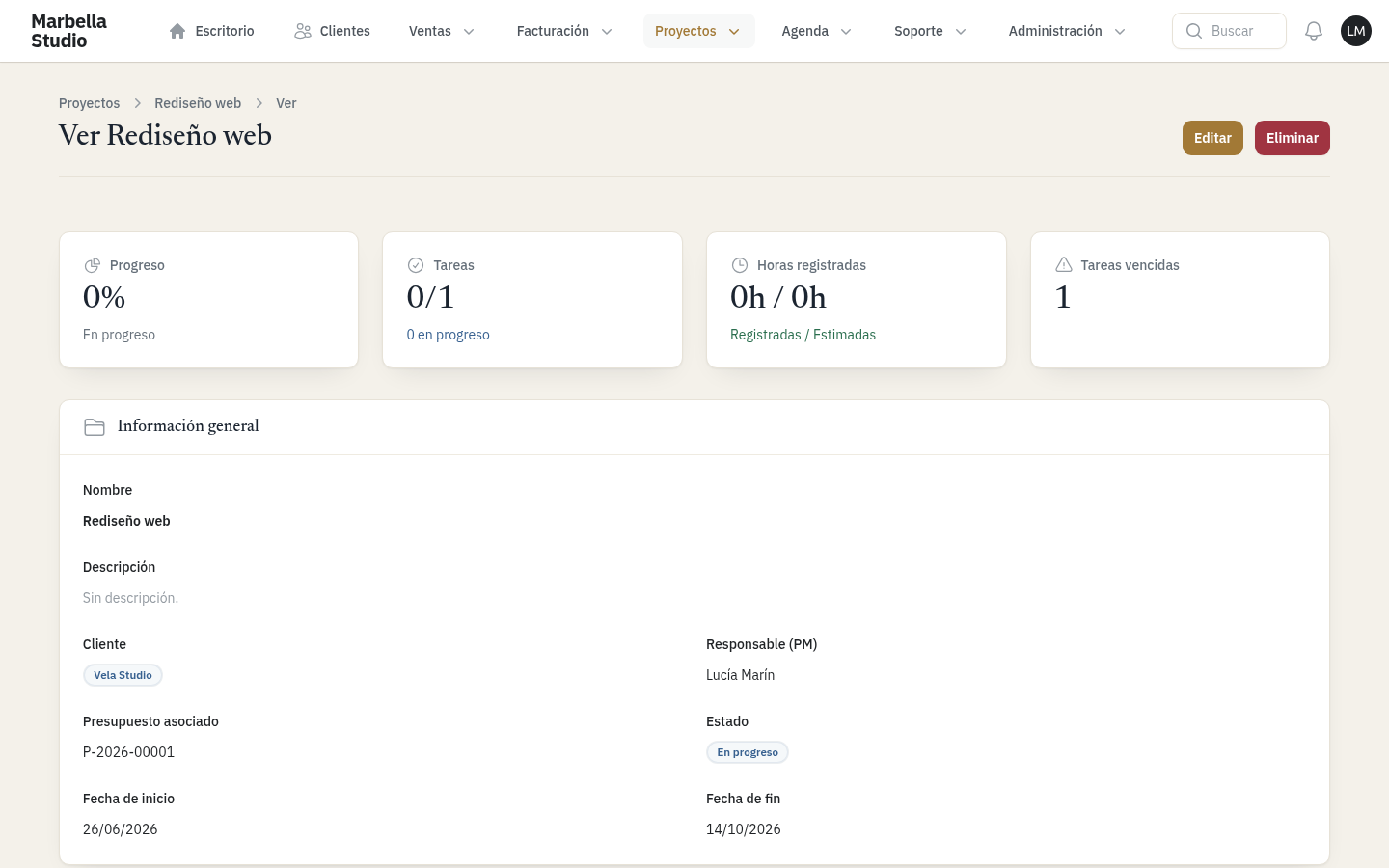
Desde Acciones descargas el PDF, lo envías por email o compartes un enlace de aceptación para que el cliente lo firme online (queda fecha, nombre e IP). Cuando esté aprobado, Crear proyecto genera un proyecto con una tarea por cada línea. Si ya existe, el botón es Ir a proyecto.
3.6 Plantillas de presupuesto
Reutiliza presupuestos tipo para no empezar de cero.
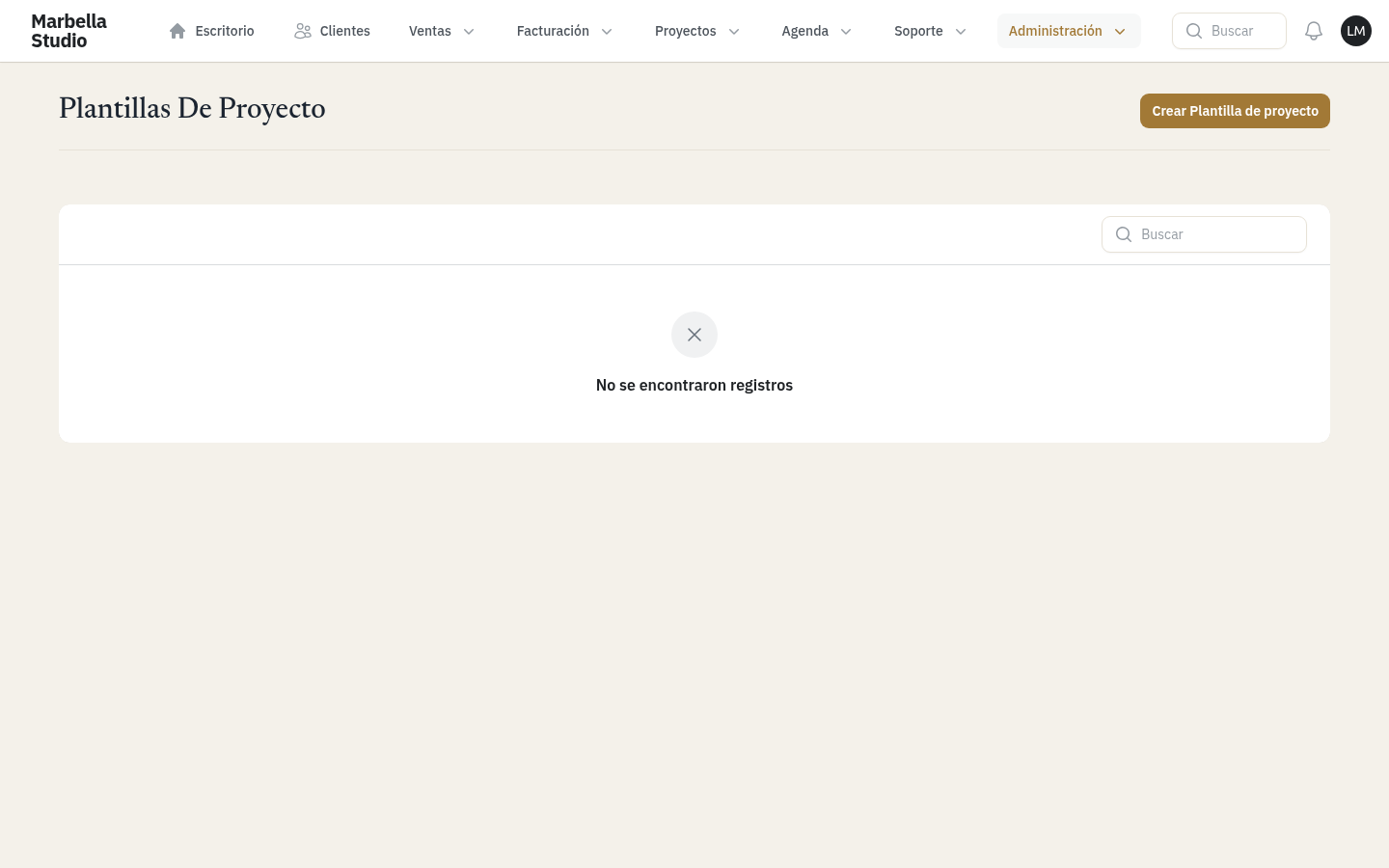
Si vendes servicios parecidos, crea plantillas de presupuesto con sus líneas ya montadas. Al crear un presupuesto, partes de la plantilla y solo ajustas lo necesario. Ahorra tiempo y estandariza tus ofertas. (Requiere que tu plan incluya el módulo de plantillas.)